その他のBrightcoveドキュメント
ドキュメント ホーム
-- VIDEO CLOUD --
Video Cloud Studio
Marketing Studio
Brightcove プレーヤー開発
Video Cloud プラットフォーム API
Video Cloud デバイス SDK
連携および CMS コネクタ
Video Cloud 一般情報
-- VIDEO ESSENTIALS --
Brightcove Beacon Studio
Brightcove Beacon Classic
Brightcove Live
Zencoder
-- VIDEO CLOUD アドオン --
Brightcove Gallery
Brightcove Social
Brightcove SSAI
English
繁體中文
Français
Deutsch
日本語
한국어
Español
ホーム
はじめに
Video Cloud Studio の導入
Video Cloud トライアルのはじめ方
基本を学ぶ
動画のアクティブ化と非アクティブ化
Video Cloud アカウントへのユーザー追加
動画のポスター画像とサムネイル画像の取得
マニュアル プレイリストの作成
プレーヤーの作成
プレイリスト プレーヤーの作成
スマートプレイリストの作成
動画の視聴割合を把握する
再生数が多い動画の確認
基本的な動画プロパティの編集
複数動画のプロパティを編集する
フォルダーで動画を整理する
プレイリストをWebに公開する
単一の動画をWebに公開する
プレーヤーのスタイリング
動画のポスター画像とサムネイル画像のアップロード
動画のアップロード
Brightcove サポートサイトのナビゲーション
Video Cloud クイックスタート
ステップバイステップ: Video Cloud Studio 公開ワークフロー
Video Cloud 用語集
トレーニング
動画の管理
Media モジュールの使用
Media モジュールの導入
最新の Video Cloud 検索
動画ファイルの管理
動画のアップロード
動画ソースファイルの置換
動画の再トランスコード
Brightcove Video Editor
Video Cloud からの動画のダウンロード
リモートURLでの動画アップロード
リモートアセット動画の操作
動画データのエクスポート
動画プロパティ
Mediaモジュールによる動画プロパティの編集
クイック編集によるプロパティ編集
ポスター・サムネイル画像のキャプチャ
ポスター・サムネイル画像のアップロード
動画の公開設定の構成
動画の整理
プレイリストの概要
プレイリストの作成と管理
フォルダを使った動画の整理
キャプションと音声ファイル
概要:動画へのキャプション追加
動画へのキャプション追加
動画へのトランスクリプト追加
動画への音声トラック追加
動画へのチャプター追加
動画のキャプション生成
カスタム辞書
キャプションのスタイリング
キャプション エディターの使用
一般情報
ポスター画像とサムネイル画像の品質向上
メディア共有
動画の必須項目の設定
キューポイントの操作
多言語メタデータの活用
プレーヤーの管理
Players モジュールの使用
Players モジュールの導入
ステップ・バイ・ステップ:プレーヤーの作成と公開
プレーヤーのプロパティ
プレーヤーのプロパティ設定
プレーヤー情報のプロパティ設定
プレーヤーのコンテンツ制限設定
プレーヤーの再生プロパティ設定
プレーヤーのアップデートモード設定
外観とコントロール
サムネイルシークの追加
プレーヤーオーバーレイの設定
プレイリスト終了画面の設定
プレーヤーコントロールの設定
プレーヤー終了画面の設定
プレーヤーのローカライズ設定
ソーシャルプロパティの設定
プレーヤーのスタイリング
一般情報
インタラクティブ プラグインによるプレーヤー設定
Adobe Analytics イベントトラッキングの設定
Google Analytics イベントトラッキングの設定
プレーヤー広告の設定
プレーヤープラグインの設定
Campaign対応プレーヤーの作成
プレーヤーの埋め込みコード生成
Brightcove Player 5 のサポート
動画とプレーヤーの公開
公開
埋め込みコードへのアプリケーションIDの追加
埋め込みコードを変更せずにプレーヤー内の動画を変更する
お気に入りのプレーヤーの選択
正しい埋め込みコードの選択
動画をメールで公開する
動画とプレイリストの公開
In-page(ページ内)エクスペリエンスへの動画公開
サードパーティアプリへの公開
Facebook ファンページへのプレーヤー追加
Google Sites ページへのプレーヤー埋め込み
WordPress ページへのプレーヤー公開
Facebook インスタント記事でのプレーヤー公開
Joomla でのプレーヤー公開
一般情報
3Play Mediaのインタラクティブ トランスクリプトの追加
タイムスタンプ
メールを活用した動画視聴の促進
プレーヤーへの動画の動的割り当て
ステップ・バイ・ステップ:プレーヤーの作成と公開
高品質なスクリーンキャストの作成と公開
1ページに複数のプレーヤーを配置する
参照IDの使用
アナリティクスの確認
Analytics モジュールの使用
Analytics モジュールの導入
Analytics モジュール UI 用語集
Brightcove Ad Insights
Brightcove 広告アナリティクス
Brightcove QoE アナリティクス
Brightcove QoE Insights
既知の問題: Brightcove QoE
動画の検索方法
よくある質問: Analyticsモジュール
Insights 用語集
アナリティクスレポート
アナリティクスレポートの参照
カスタム アナリティクスレポートの作成
エンゲージメントレポートの参照
Audience Insights Essential
Publisher Insights
Marketing Insights
スケジュールレポートの管理
パフォーマンスレポートの参照
セグメント同期
動画詳細のアナリティクス
エンゲージメント
エンゲージメント:概要
エンゲージメント:利用傾向
エンゲージメント:時間経過によるステータス
エンゲージメント:セッションの経時変化
エンゲージメント:視聴時間の内訳
コンテンツ
コンテンツ:概要
コンテンツ:カタログとエクスプローラー
コンテンツ:人気コンテンツ
コンテンツ:ライブラリの内訳と最初に視聴されたコンテンツ
一般情報
動画エンゲージメントスコアの計算方法
データのエクスポート
Google Analytics でのプレーヤーイベントデータの確認
ソーシャル共有
はじめに
Brightcove Social のはじめ方
公開先の作成
一般情報
プレーヤーに Facebook の「いいね!」ボタンを追加する
動画クリップの作成
YouTube で長尺動画を有効にする
ソーシャルメディアへの動画公開
1つのソーシャルメディアへの動画公開
動画のプライバシーステータス設定
Sprinklr 配信先の作成
X(旧Twitter)プレーヤーカードでの動画共有
自動同期の使用
公開済み動画の確認
アナリティクスの確認
ソーシャルアナリティクスの確認
ソーシャルエンゲージメント アナリティクスの確認
ソーシャル視聴アナリティクスの確認
開発者向け
クイックスタート:Social API
Social API リファレンス
Social API:エラーリファレンス
ライブ配信
はじめに
ライブ配信の実施
Brightcove Live:ベストプラクティス
ステップ・バイ・ステップ:SRTライブイベント
ステップ・バイ・ステップ:OBS を使用した Liveモジュールの配信
ステップ・バイ・ステップ:Wirecast を使用した Liveモジュールの配信
Liveモジュールの使用
Live SSAI によるクライアントサイドのプレロール広告
ライブイベントの作成と管理
動画クリップの作成
サーバーサイド広告の実装
ライブ配信の冗長化
多言語オーディオ
ライブイベントの再生制限
ライブ アナリティクスの確認
クリップのスケジュール設定
ライブイベントのスケジュール設定
Facebook および YouTube へのストリーミング
Brightcove Live - Zoom連携
Live 2.0
Live 1.0 から Live 2.0へのクイックスタート
Live 2.0 アナリティクスの確認
カスタム Live 2.0 トランスコードプロファイルの作成
ライブ動画用語集
API認証情報の管理
冗長チャンネル
カスタム Live トランスコードプロファイルの項目
一般情報
ライブ DRM
ライブ動画用語集
ライブ配信の遅延削減
ライブイベント対応エンコーダー
ウェブ会議
Avaya 会議の配信
Cisco Webex 会議の配信
INXPO イベントの配信
Zoom 会議の配信
インタラクティブ機能
はじめに
Interactive モジュールのはじめ方
プレーヤープラグインの設定
インタラクティブ動画の種類
動画インタラクションの導入
インタラクティブ事例ギャラリー
用語集
インタラクティブ トレーニング動画
アノテーション
テキストオーバーレイの追加
画像オーバーレイの追加
透化オーバーレイの追加
描画の追加
動画へのチャプター追加
クイズ アノテーションの追加
時間トリガーアクションの追加
アノテーションのオプション
アノテーションリンクの設定
動画内でのループバック
アノテーションの確認
アノテーションのスタイリング
ダイナミック アノテーションの使用
ウィジェット
動画への投票機能の追加
動画へのサインイン フォームの追加
動画へのユーザー感情フィードバックの追加
動画内フォームの埋め込み
カスタム ウィジェット ライブラリの使用
プロジェクト
プロジェクトの作成と管理
分岐の概要
プロジェクト設定の構成
動画内分岐
埋め込みコードの生成
テンプレート
テンプレートの作成と管理
プロジェクトへのテンプレートの適用
エクスペリエンス
エクスペリエンスの概要
エクスペリエンスの作成と管理
分岐エクスペリエンスの作成
スライド同期エクスペリエンスの作成
ビデオ外チャプターメニューの作成
レッスン エクスペリエンスの作成
埋め込みコードの生成
アナリティクス
インタラクティブレポートのリファレンス
コアレポートのリファレンス
質問レポートのリファレンス
成績レポートのリファレンス
インタラクティブ動画のトラッキング イベント
Brightcove Interactivity Heartbeat モジュールの更新
一般情報
フォルダの操作
SCORM 連携の理解
HapYak からの移行
設定
インタラクティブ設定の構成
スタイル エディターの使用
開発者向け
Addon API
Annotations API
Embed API
Extension API
レポートエンドポイントへのアクセス
AIによる最適化
コンテンツ スイート
コンテンツ マルチプライヤー
メタデータ オプティマイザー
チャンネルの管理
スケジュールチャンネル
スケジュールチャンネルのはじめ方
スケジュールチャンネルの管理
Cloud Playout チャンネルの管理
はじめに
概要:Cloud Playout
Cloud Playout チャンネルの作成
一般情報
S3 バケットの設定
SCTE-35 の取り込み
スレートの管理
チャンネルの検索
チャンネルでのライブ冗長性の使用
チャンネル コンテンツの管理
チャンネル プログラムの管理
プログラムの管理
静止画像オーバーレイの追加
動的オーバーレイの追加
キャプションのインポート
Cloud Playout へのバンパー追加
チャンネルの収益化
Cloud Playout の収益化
チャンネルへのミッドロール広告の追加
チャンネルの公開
チャンネル アクションの使用
チャンネルのハードスタート設定
チャンネルの埋め込みコードの生成
チャンネル出力とアナリティクスの確認
マーケティング オートメーション 2.0
はじめに
Campaign 2.0 のセットアップと統合マニュアル
一般情報
Viewer ID の収集
Viewer ID トラッキングの設定
user
の活用
外部システム
クライアントサイド連携
サーバーサイド連携
リードフォーム
リードフォームの追加
データフィールド
クライアントサイドのデータプロパティ
サーバーサイド:データ統合プロパティの表示
サーバーサイド:コンタクト オブジェクト統合プロパティ
トラブルシューティング
クライアントサイド:Marketo Munchkin および HubSpot のトラブルシューティング
サーバーサイドのトラブルシューティング
統合
Eloqua
概要
データ統合の確認
Viewer ID トラッキングの設定
カスタマーIDの確認
リードフォーム
トラブルシューティング
マーケティング オートメーション 1.0
はじめに
Campaign モジュールの導入
Campaign 対応プレーヤーの作成
一般情報
Campaign よくある質問
Campaign フィールドとデータ定義
Campaign プラグイン よくある質問
Campaign 設定の構成
Campaign 対応プレーヤーの作成
Campaign リードフォームの作成
Campaign による視聴者の識別方法
Video Benchmark Score の算出方法
メールへの動画の公開
カスタム指標とイベントの使用
プレーヤーイベントの表示
動画アクティビティの確認
視聴者プロフィール情報の表示
Campaign モジュールでの UTM フィールドの活用
統合
Eloqua
カスタムリードフォームの作成
Eloqua 統合テストガイド
ランディングページへの動画の埋め込み
Oracle Eloqua との統合
HubSpot
カスタム リードフォームの作成
HubSpot REST API 統合テストガイド
HubSpot との統合(クライアントサイド API)
HubSpot との統合(REST API)
Marketo
カスタム リードフォームの作成
Marketo との統合(Munchkin 使用)
Marketo との統合(REST API)
Marketo REST 統合テストガイド
非MAP統合
カスタム統合の作成
シングル サインオンとの統合
Campaign モジュールによる視聴者のトラッキング
Salesforce
カスタムリードフォームの作成
Pardot 用 Salesforce オブジェクトの作成
Salesforce との統合
Campaign の管理
Campaign からのデータエクスポート
Gallery リードデータのエクスポート
視聴者データの管理
Campaign に関する問題のトラブルシューティング
開発者向け(Audience API)
はじめに
リファレンス
統合
統合モジュール
はじめに
統合モジュールの概要
監視フォルダ
Dropbox 上の自動取り込みフォルダの設定
Google Drive 上の自動取り込みフォルダの設定
カスタム データプラットフォーム
データ統合の表示
コンタクトの統合
Salesforce Sales Cloud
概要:Salesforce Sales Cloud 統合
Salesforce Connected App の設定
Salesforce プロパティの設定
Audience Insights Salesforce 統合設定
管理
一般情報
Studio ユーザーの SSO 認証
言語設定の構成
サーバーサイド広告設定の構成
カスタム メタデータフィールドの作成
アカウント情報の管理
アカウント設定の管理
API 認証情報の管理
メディア共有設定の管理
ライブ設定の管理
再生権限の管理
プロフィール情報の管理
ユーザーの管理
Directed Migration ツールの使用
請求情報の確認
トランスコードプロファイルの管理
カスタム ライブ トランスコードプロファイルの作成
Context Aware Encoding 用のトランスコードプロファイルの作成
Dynamic Delivery 用のトランスコードプロファイルの作成
ライブ トランスコードプロファイルのフィールド
トランスコードプロファイルのベストプラクティス
トランスコードプロファイルの管理
標準トランスコープロファイル(DD & CAE)
標準ライブ トランスコードプロファイル
一般情報
コンテンツ保護
DRM 出力保護設定
概要:デジタル著作権管理(DRM)
HLS 暗号化による動画保護
Media Player API URL の TLS 対応
リファレンス
ベストプラクティス:トランスコードとアップロード
中国への配信の概要
Fairplay 証明書の登録
音声のみのレンディションの作成
動画コンテンツのインデックス対応
最適な動画サイズ
Studio パスワードのリセット
Studio のシステム要件
対応している動画・音声フォーマット
動画ソースファイルの仕様と推奨事項
360°動画の利用
音声コンテンツの利用
複数アカウントの利用
アーキテクチャ
コンテンツ配信オプション
アクセス可能である必要があるドメインとポート
Context Aware エンコーディングの概要
Dynamic Delivery の概要
スタティック動画から Dynamic Delivery への移行
Video Cloud のアーキテクチャ概要
Video Cloud Studio におけるクッキー
広告
Brightcove の広告収益化
コミュニティ
Bright Spot:コミュニティアクセス
リリースノート
Video Cloud Studio リリースノート
サポート
営業へのお問い合わせ
Brightcove システムステータスの確認
既知の問題
サポートケースの作成
サポートポータルのパスワードをリセット
ホーム
アナリティクス
レポート
セグメント同期
セグメント同期
カスタムレポート内にあるセグメント機能を使用すると、動画の視聴/エンゲージメント指標に基づいてオーディエンスのセグメントを作成できます。
新しいセグメントの作成
セグメントを作成するには、以下の手順に従ってください:
Video Cloud にログインします。
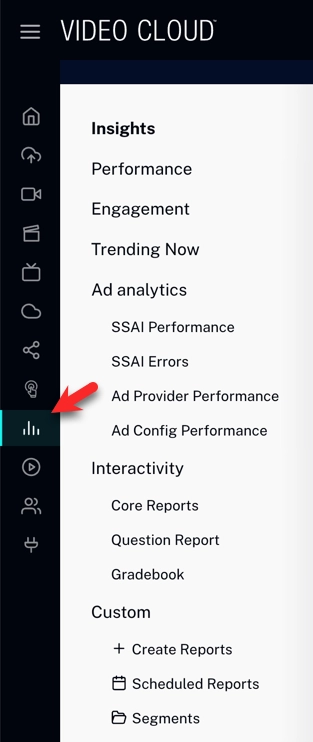
メインナビゲーションで
Analytics
をクリックし、続けて
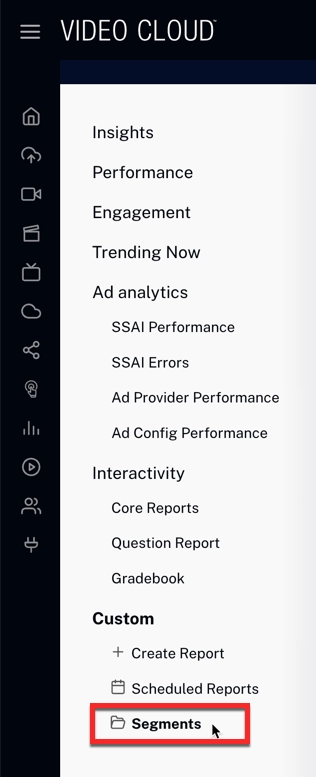
Segments
をクリックします。
Analytics モジュールの Segments ページ
右上の
New Report
をクリックします。
New Segment
ダイアログが開きます。
New Segment ダイアログ
Segment Name
を入力します。
セグメントを毎日自動的に更新したい場合は
Regenerate Segments Daily
を有効のままにします。このトグルがオンの間、セグメントに含まれる顧客はエクスポートやレポートでタグ付けされます。
User Filters
の横の
Add
をクリックすると、視聴者属性で結果を絞り込めます。
New User Filter
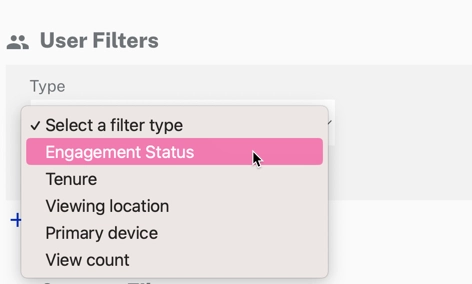
ダイアログで
Type
を選択します:Engagement Status、Tenure、Viewing location、Primary device、または View count。
ユーザーフィルターのタイプ
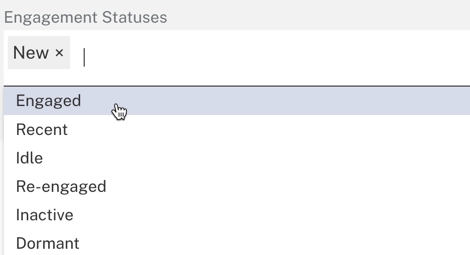
Engagement Status
を選んだ場合は、次の値から 1 つ以上を選択します:New、Engaged、Recent、Idle、Re-engaged、Inactive、Dormant。
Engagement Statuses
Apply
をクリックします。ユーザーフィルターを追加する場合はこの手順を繰り返します。
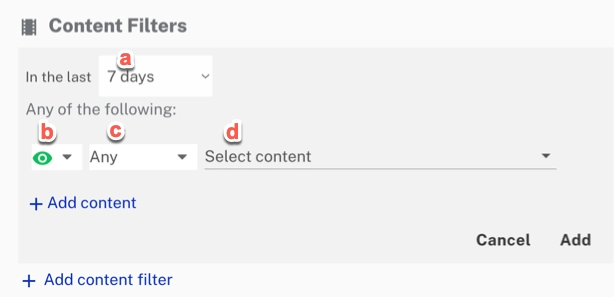
Content Filters
の横の
Add
をクリックすると、特定の期間内の動画と視聴ステータスで結果を絞り込めます。
New Content Filter ダイアログ
Timeframe
として Last 3 days から Last 2 years の範囲で選択します。
Status
を選択します:Watched、Watched happy、Watched unhappy、または Not watched。
Select Video
をクリックして対象動画を指定するか、
Any titles
のままにしてカタログ全体を対象にします。動画を追加するには
Add Video
を使用します。
Apply
をクリックします。コンテンツフィルターを追加する場合はこの手順を繰り返します。
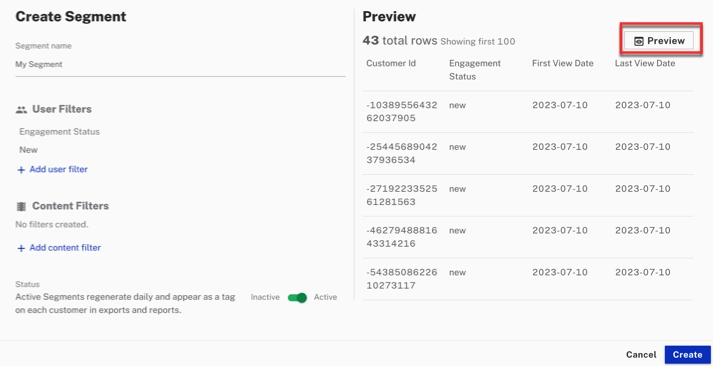
右側のペインで
Preview
をクリックすると、合致する顧客 ID の総行数とサンプルが表示されます。
総行数を表示したレポートプレビュー
Create
をクリックします。セグメントの最初のレポートがすぐにキューに入ります。
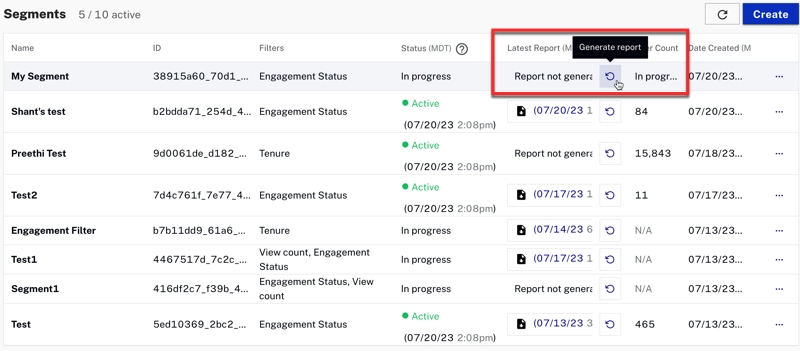
既存のセグメントのレポートを生成する
Segments
ページで、更新したいセグメントの行にマウスを合わせ、行末の 3 点メニューをクリックします。続けて
Generate Report
をクリックします。
行メニューの Generate Report アクション
その行の
Last Report
セルが
Generating...
に切り替わります。ステータスを更新するには、更新アイコンをクリックします。
レポートの生成が完了すると、
Last Report
セルにタイムスタンプが表示されます。行の 3 点メニューを開き、
Download Report
をクリックして CSV をコンピューターに保存します。
行メニューの Download Report オプション
ページ コンテンツ