
ステップ・バイ・ステップ:Video Cloud Studio の公開ワークフロー
このトピックは、オンデマンド トレーニングコース「Video Cloud のイントロダクション」に対応しています。トレーニングで使用する実践的な演習は、このドキュメントのステップに基づいています。まずはトレーニングを視聴し、その後このドキュメントを使用してご自身でステップを完了させることをおすすめします。
前提条件
概要
このトピックでは、単一の動画とプレイリストの両方について基本的な公開プロセスを説明します。以下のトピックを扱います:
Analytics モジュールはこのクイックスタートでは扱いません。アナリティクスについては、オンデマンド トレーニング「Video Cloud 分析のイントロ」をご覧ください。
Video Cloud への動画アップロード
作業を始める前に、サンプル動画をいくつか用意するか、こちらからダウンロードしてください。
Video Cloud アカウントにサインイン
- ブラウザで https://studio.brightcove.com にアクセスします。
- 認証情報を入力し、サインイン をクリックします。
ローカル動画を Video Cloud にアップロード
- 任意のモジュールから、上部ツールバーの アップロード をクリックして、Upload パネルを開きます。
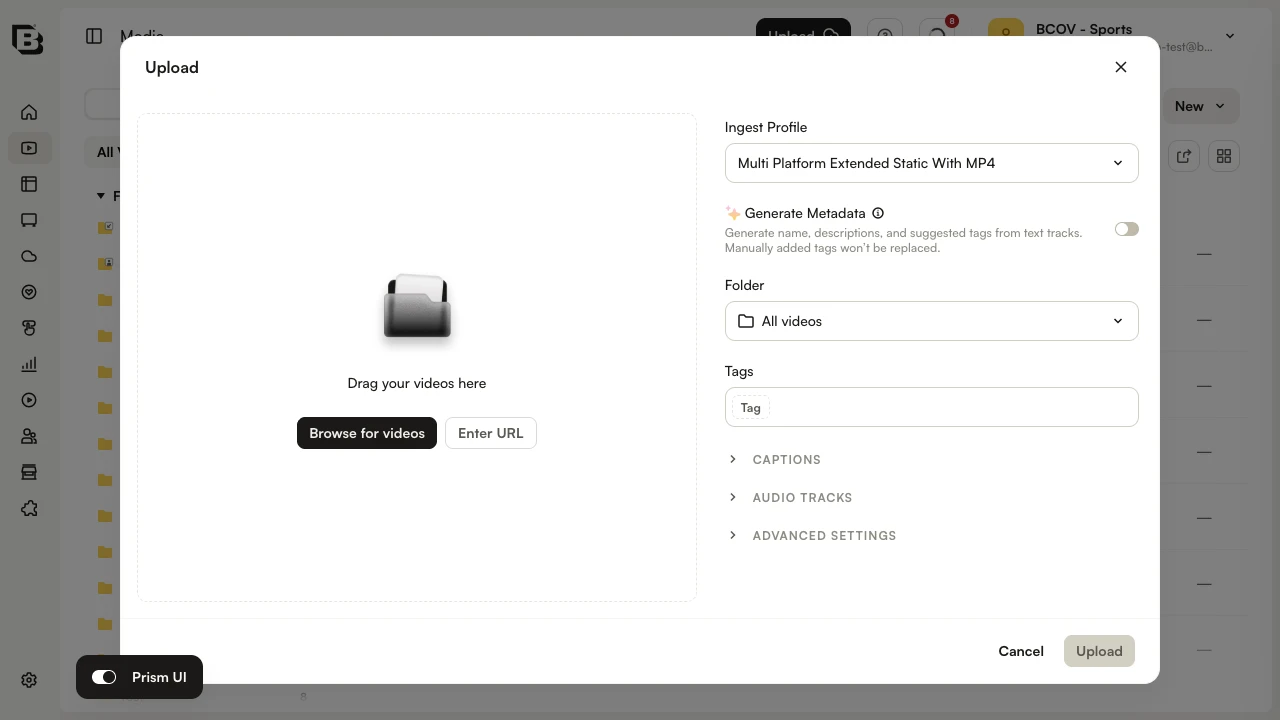
- ドロップダウンから 取り込みプロファイル を選択します。
- 動画を参照 をクリックして動画を選択するか、動画をパネルにドラッグします。URL を入力 をクリックしてリモートファイルを取り込むこともできます。
- パネルには各動画とそのアップロードの進捗が表示されます。動画の処理中は、ブラウザタブを閉じたり離れたりしないでください。アップロードが中断される可能性があります。
- 処理が完了すると、各動画は完了の状態を表示し、その時点でページを離れても問題ありません。
リモート動画を Video Cloud にアップロード
- Upload パネルで、URL を入力 をクリックします。
- Amazon S3 上にホストされたファイルの URL を以下の通り入力します:
http://support.brightcove.com/test-assets/videos/oystercatcher.mp4 - アップロード をクリックして取り込みを開始します。
(オプション)モバイル端末からの動画アップロード
- モバイル端末で https://studio.brightcove.com にアクセスします。
- 上部ツールバーから Upload パネルを開きます。
- 取り込みプロファイルを選択します。
- 動画を参照 をタップします。端末のカメラロールが開きます。
- アップロードする動画を選択します。同じ Upload パネルに進捗が表示されます。
動画プロパティの編集
このタスクでは、単一動画の動画プロパティを編集します。
- サイドナビゲーションで メディア をクリックして Media モジュールを開きます。
- 動画一覧で動画のタイトルをクリックして、動画プロパティのページを開きます。
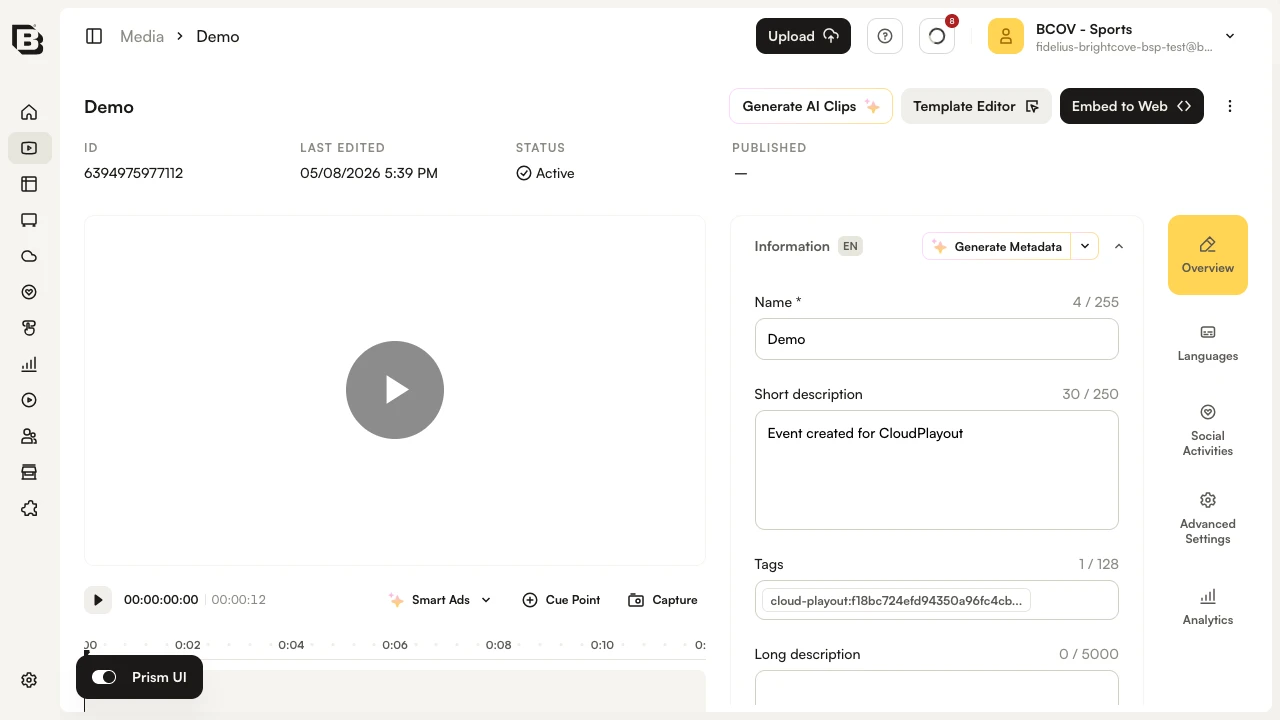
- 情報 アコーディオンを展開します。短い説明 に
Pelican on the rocksを設定します。 - タグ フィールドに
birdsと入力し、Enter を押します。 - 情報アコーディオンの下部にある 保存 をクリックします。
- ページ上部のパンくずリストを使用して メディア に戻ります。
- Oystercatcher 動画を開きます。情報 アコーディオンで以下のフィールドを設定し、保存 をクリックします:
- 名前:
Oystercatcher - 短い説明:
Oystercatcher on the beach - タグ:
birds
- 名前:
- Chickadee と Woodpecker の動画についても同様に行い、それぞれに
birdsのタグを付けます。 - (オプション)他の動物の動画にも
animalsのタグを付けます。
プレーヤーの作成とスタイリング
このタスクでは、プレーヤーを作成してスタイルを設定します。
新しいプレーヤーの作成
- サイドナビゲーションで プレーヤー をクリックして Players モジュールを開きます。
- プレーヤーを追加 をクリックします。プレーヤーを追加ダイアログが開きます。
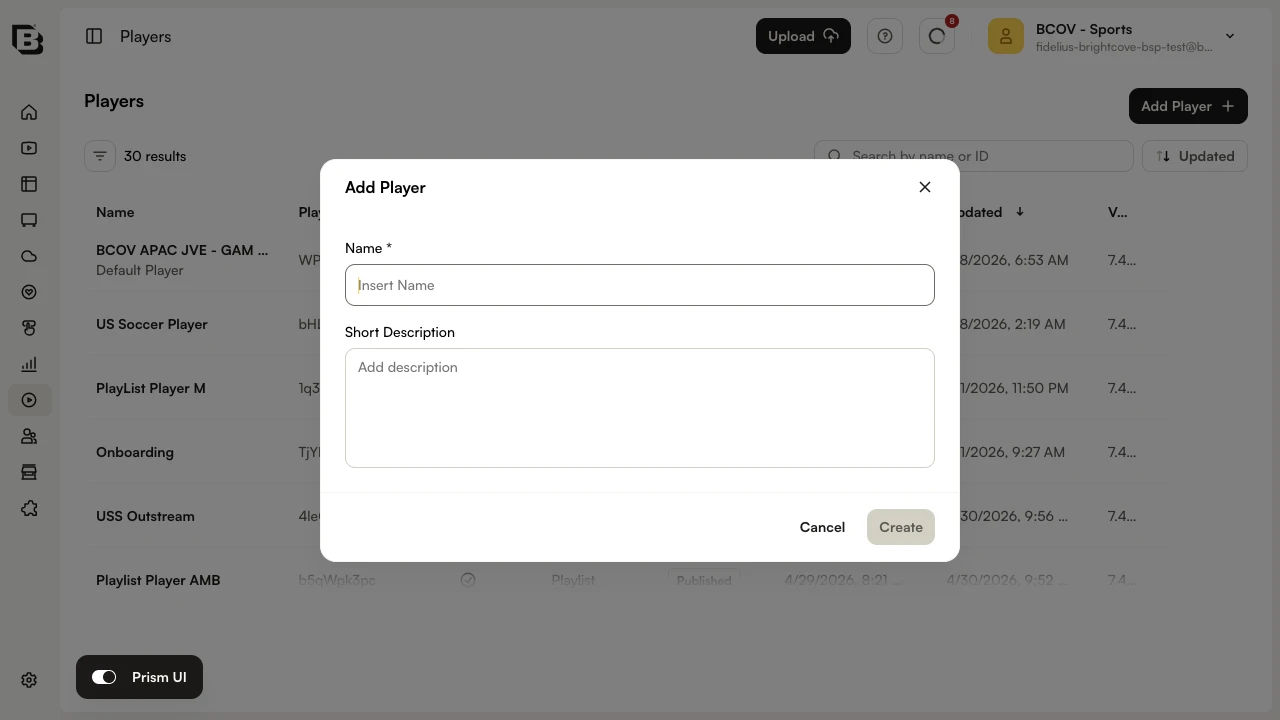
- 名前 に
Custom Playerと入力し、作成 をクリックします。
プレーヤーのスタイリング
- プレーヤー一覧から Custom Player の名前をクリックしてプレーヤーを開きます。
- ページ上部に表示されている プレーヤーの種類 が 単一動画 であることを確認します。(プレーヤーの種類は 情報 アコーディオンから変更できます。)
- プレーヤーのページで、サイドパネルの スタイル設定 アコーディオンを展開します。
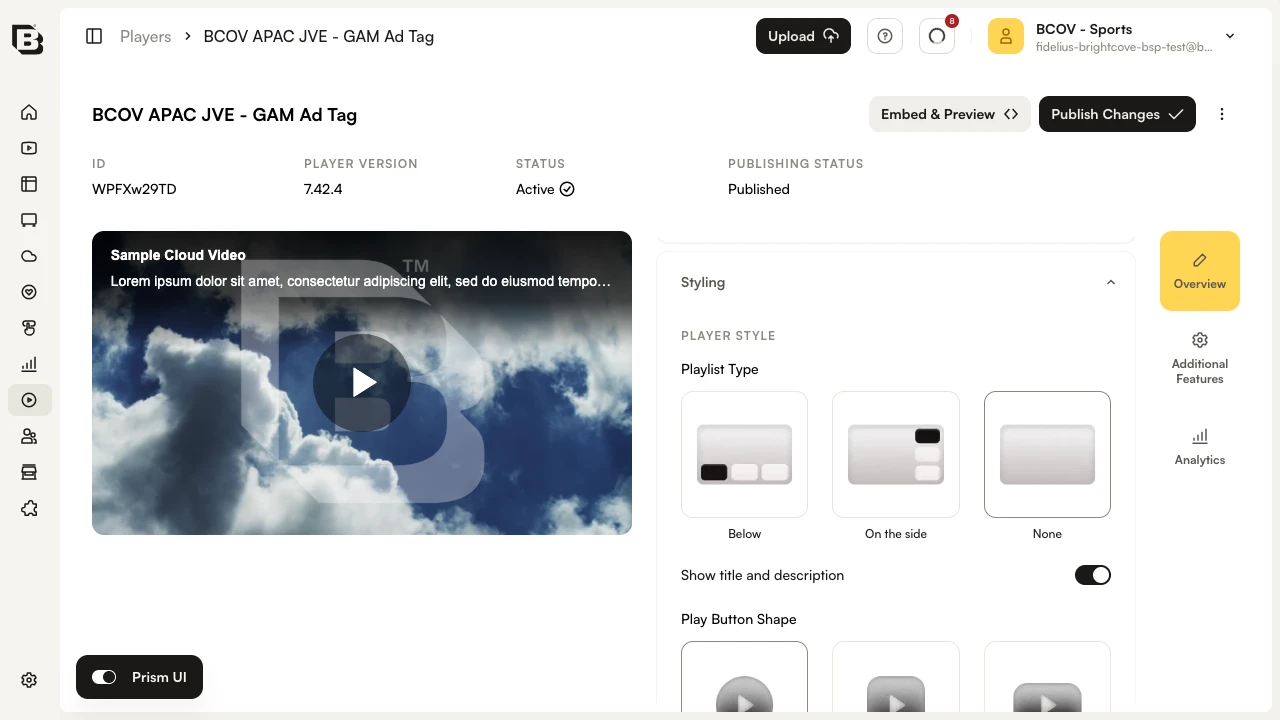
- タイトルおよび説明文を表示 をオンにします。
- 再生ボタンの形(円、四角、長方形)と 再生ボタンの位置 を選択します。
- カラーテーマ の下で、再生ボタン のカラースウォッチをクリックし、赤系の色を選択します。
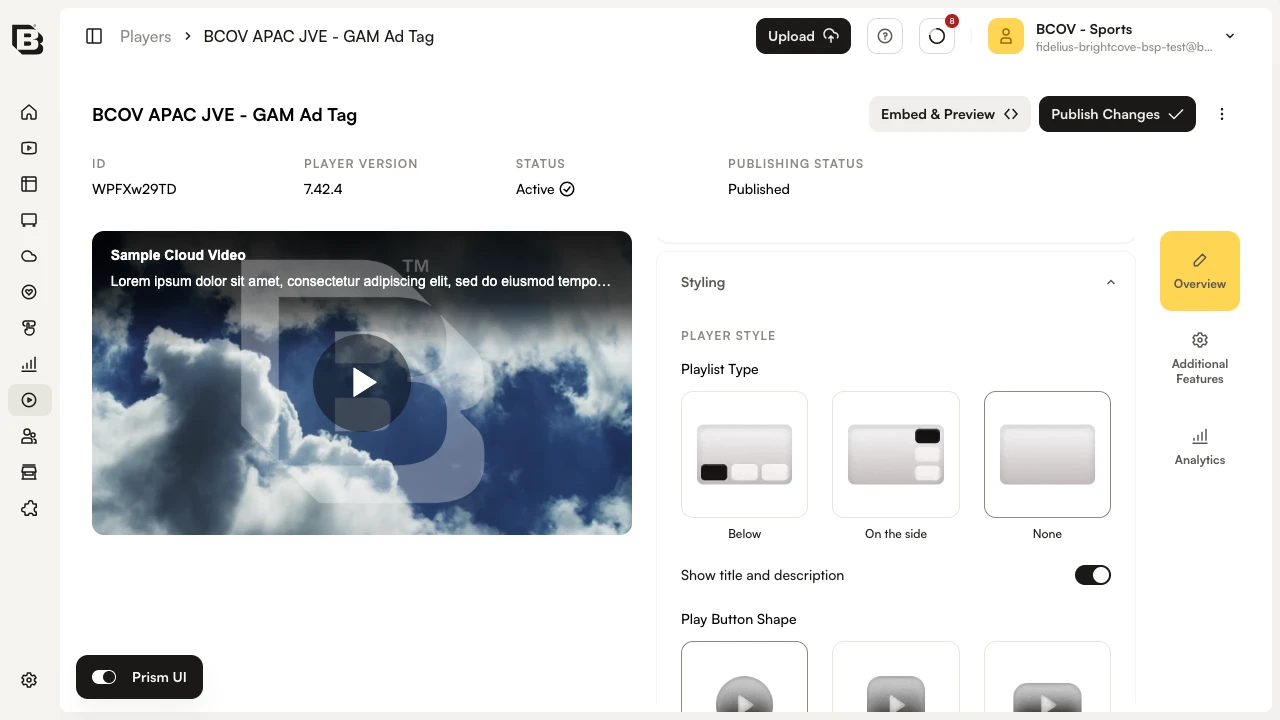
- ページ上部のプレーヤープレビューに色の変更が反映されていることを確認します。やり直すには、テーマをリセット をクリックします。
- 上部のアクションバーで 変更を公開 をクリックして編集を公開します。公開済みのプレーヤーをプレビューしたり埋め込みコードをコピーしたりするには、代わりに 埋め込みとプレビュー をクリックします。
動画のウェブ公開
このタスクでは、単一の動画をウェブに公開します。
- サイドナビゲーションで メディア をクリックして Media モジュールを開きます。
- Brown Pelican 動画の横にあるチェックボックスを選択します。ページ下部に選択アクションバーが表示されます。
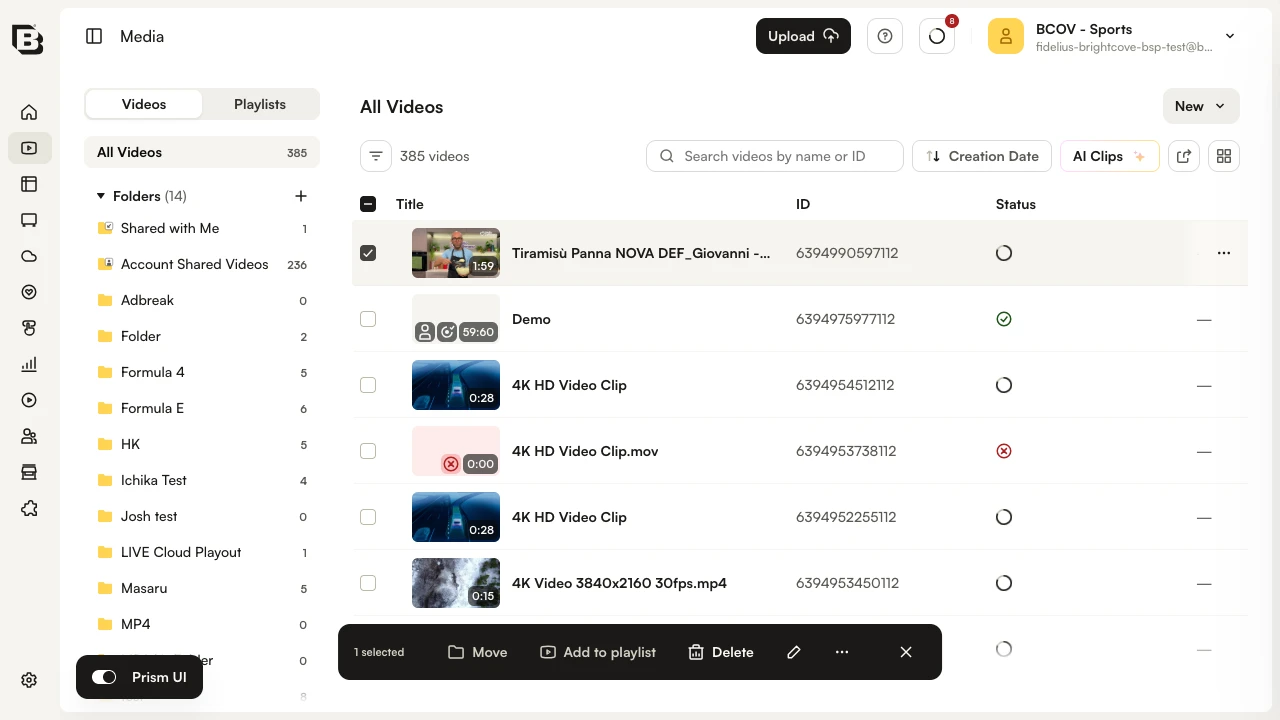
- その他のアクション をクリックし、ウェブに公開 を選択します。
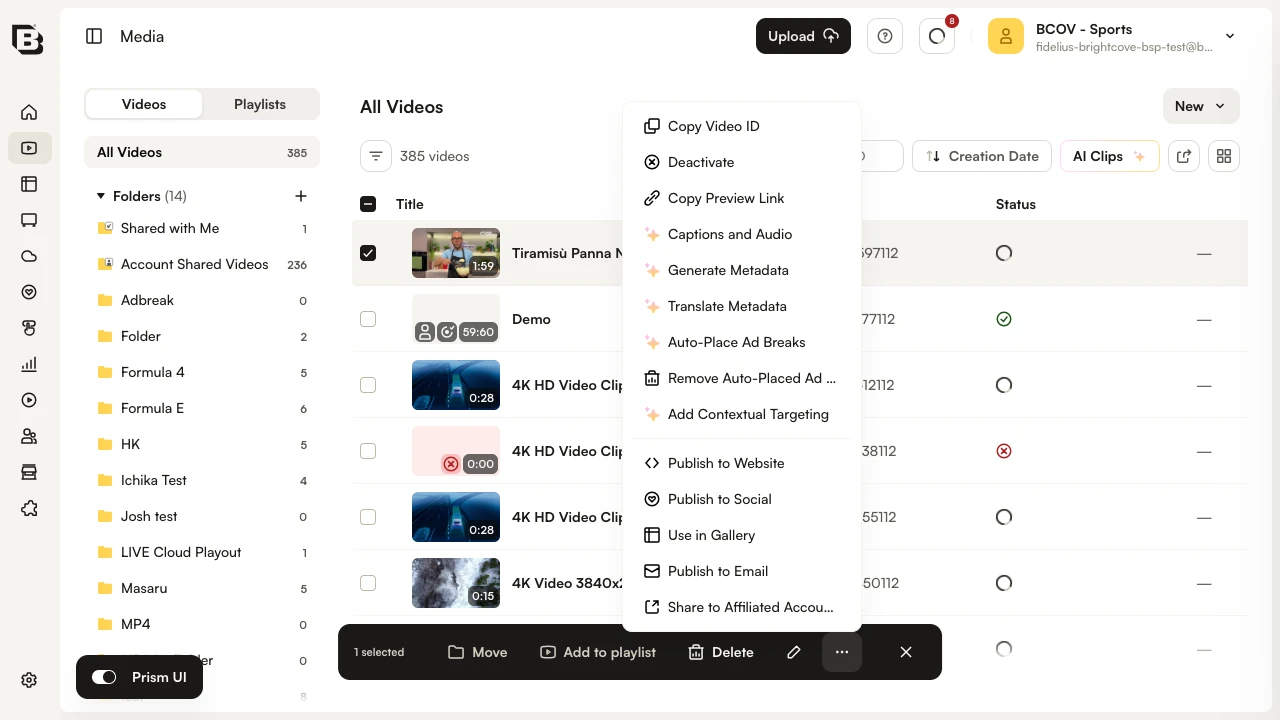
- ウェブに埋め込みダイアログが開きます。
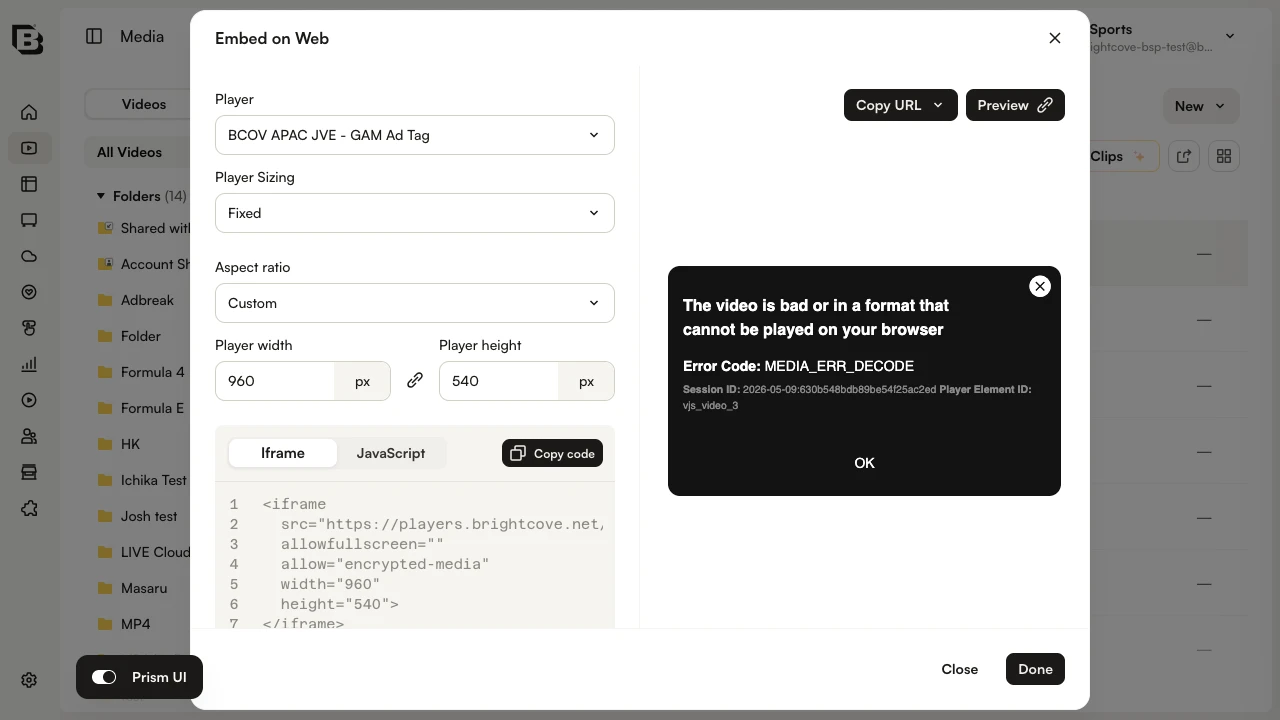
- プレーヤー ドロップダウンから Custom Player を選択します。これは先ほど作成したプレーヤーです。
- プレビュー または URL をコピー をクリックして、公開された動画を新しいブラウザタブで開きます。動画が表示され、再生されることを確認します。
- (オプション)URL をモバイル端末にメール送信し、端末で動画が再生されることを確認します。
- 完了 をクリックしてダイアログを閉じます。
プレイリストの作成
このタスクでは、手動プレイリストとスマートプレイリストを作成します。
手動プレイリストの作成
- サイドナビゲーションで メディア をクリックして Media モジュールを開きます。
- Media モジュール上部の プレイリスト タブに切り替えます。
- 新しいプレイリストを作成 をクリックします。プレイリストを作成のサイドパネルが開きます。
- プレイリスト名 に
Favoritesを設定します。 - プレイリストの種類 の下で 手動プレイリスト をクリックします。
- プレイリストを作成 をクリックします。新しいプレイリストが開きます。
- このプレイリストをサイドナビゲーションに固定したい場合は、サイドバーに表示 をオンにします。
手動プレイリストへの動画追加
- 動画 タブに戻ります。
- 追加したい各動画の横にあるチェックボックスを選択します。
- 選択アクションバーで プレイリストに追加 をクリックします。
- Favorites プレイリストを選択し、追加 をクリックします。
- プレイリスト タブに切り替えて Favorites を開き、動画が追加されたことを確認します。
- 一覧内で行を新しい位置にドラッグすることで、動画の順序を並べ替えます。
スマートプレイリストの作成
- プレイリスト タブで、もう一度 新しいプレイリストを作成 をクリックします。
- プレイリスト名 に
Birdsを設定します。 - プレイリストの種類 の下で スマートプレイリスト をクリックします。
- プレイリストを作成 をクリックします。プレイリストがスマートプレイリストのフィルター エディターとともに開きます。
- パラメーター を タグ に設定します。
- オペレーターを いずれかに一致 に設定します。
- タグに
birdsを入力し、Enter を押します。 - 適用 をクリックします。一致する動画がプレイリストプレビューに表示されます。
- サイドバーに表示 を切り替える場合は、情報 アコーディオンを開きます。
- 鳥の動画がプレイリストに表示されていることを確認します。
プレイリストの公開
このタスクでは、プレイリスト対応のプレーヤーを作成し、そのプレーヤーでプレイリストを公開します。
プレイリストに対応するプレーヤーの作成
- サイドナビゲーションで プレーヤー をクリックして Players モジュールを開きます。
- プレーヤーを追加 をクリックします。プレーヤーの名前を
Playlist Playerに設定し、作成 をクリックします。 - プレーヤー一覧から Playlist Player の名前をクリックしてプレーヤーを開きます。
- 情報 アコーディオンを展開します。プレーヤーの種類 を プレイリスト に変更します。
- アスペクト比 を 16:9 に、幅 を
640px に設定します。 - スタイル設定 アコーディオンを展開します。プレイリストの種類 の下で サイドに表示(縦レイアウト)を選択します。
- 再生 アコーディオンを展開します。選択時に動画を再生 と 連続再生モード をオンにします。
- 上部のアクションバーで 変更を公開 をクリックします。
プレイリストの公開
- サイドナビゲーションで メディア をクリックします。
- プレイリスト タブに切り替えます。
- Birds プレイリストの横にあるチェックボックスを選択します。
- 選択アクションバーで その他のアクション > ウェブに公開 をクリックします。
- ウェブに埋め込みダイアログの プレーヤー ドロップダウンから Playlist Player を選択します。
- プレビュー または URL をコピー をクリックします。プレイリスト プレーヤーが新しいブラウザタブで開きます。プレイリスト プレーヤーが表示され、動画が再生できることを確認します。
- (オプション)URL をモバイル端末にメール送信し、端末でプレイリストが動作することを確認します。