
ライブ冗長性の使用
ライブ冗長性の有効化
ライブ冗長性機能は、Liveモジュールのライブイベントに2つ以上のストリームを追加することによって有効にします。
- Liveモジュールを使用してライブイベントを作成します。ライブイベントの作成の詳細については、Live モジュールを使用したライブイベントの作成と管理を参照してください。
- ストリームオプションセクションで、ストリームのリージョンに名前を付けて選択します。+ バックアップストリームを追加をクリックして、追加のバックアップストリームを追加します。
- + バックアップストリームを追加をクリックして、ライブイベントにバックアップ(冗長)ストリームを追加します。バックアップストリームは、アカウントがサポートする数だけ追加できます。

- プライマリストリームとバックアップストリームに名前を付けて、エンコーダーが配置されている場所に最も近いリージョンを選択します。デフォルトでは、リージョンはオレゴン(米国西部)に設定されているため、別の大陸からストリーミングしている場合、パフォーマンスが低下する可能性があります。リファレンスIDは内部使用のためのオプションの識別子であり、一意である必要があります(最大150文字)。

- ライブイベントのセットアップを完了します。
- または、調整室ページからをクリックしてバックアップストリームを追加することもできます。

- ストリーム名とリージョンを入力します。

- 調整室には、各ストリームのエンドポイントとストリーム名の詳細が表示されます。

- ストリーム情報は、イベントのストリーミング中に調整室に表示されます。

クリッピング
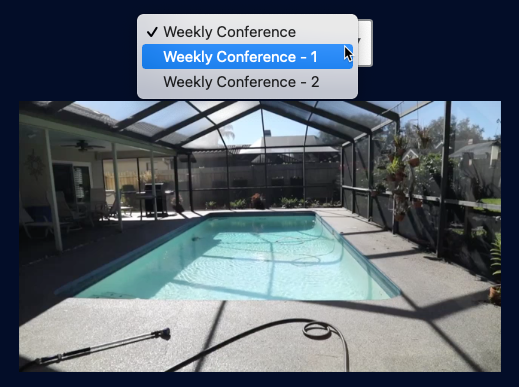
プレビュープレーヤーの上にあるドロップダウンメニューから目的のストリームを選択することで、各ストリームのビデオクリップを利用できます。クリップの作成については、Live モジュールを使用したビデオクリップの作成を参照してください。
モニタリング
プレビュープレーヤーの下にあるモニタリングタブをクリックして、モニタリング情報を表示します。各ストリームのモニタリングは、ドロップダウンリストから目的のストリームを選択することで利用できます。
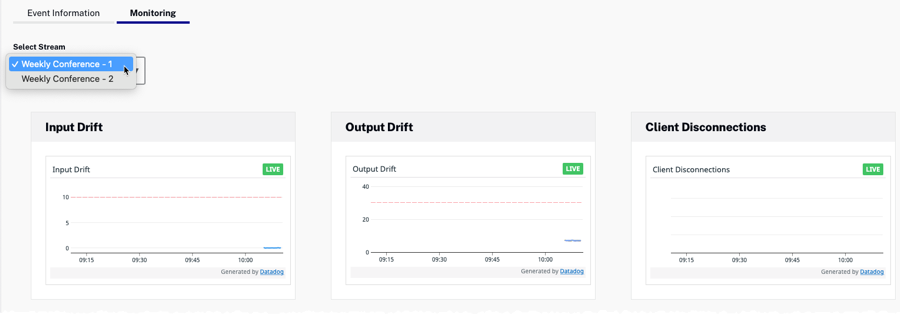
モニタリング情報は、イベントの進行中およびイベント終了後最大1時間利用できます。
ストリームの停止
バックアップストリームを停止するには、調整室ページでドロップダウンリストからストリームを選択し、このストリームを停止をクリックします。ストリームを停止すると、そのストリームはただちにグループから削除されます。

すべてのストリームを停止するには、ドロップダウンリストからイベント名を選択し、すべてのストリームを停止をクリックします。
アイドルイベントの削除
冗長イベントが終了すると、完了イベントページにアイドルのステータスで表示されます。アイドルイベントは冗長グループのアカウント制限にカウントされます。冗長イベントがアカウント制限にカウントされないようにするには、イベントを閉じることでイベントのステータスをアイドルからクローズに変更します。
- イベントの管理ページで、完了タブをクリックします。
- 冗長イベントはアイドル状態になっているはずです。
- イベントグループをクリックし、閉じるをクリックして冗長イベントを完了状態に移動します。
