
ナビゲーション
動画の Analytics タブを開くには、以下の手順に従います。
- Video Cloud アカウントにログインします。
- プライマリ ナビゲーションで Media をクリックします。
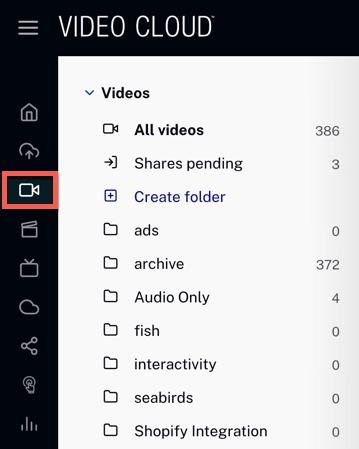
プライマリ ナビゲーションの Media - 分析を確認したい動画のタイトルをクリックします。
- 右側のタブレールで Analytics をクリックします。

右側のタブレールの Analytics
通算
通算行は、アセットのステータスを一目で確認できる指標の概要を表示します。
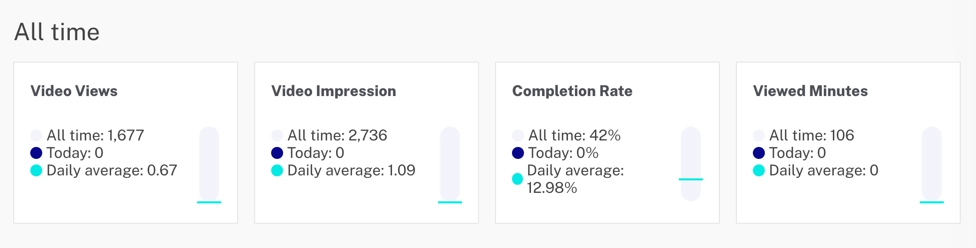
以下の指標が表示されます。各カードには累計の合計値が上部に、本日のカウントがその下に、本日と日次平均を比較するバーが表示されます。残りのカードを表示するには行を横方向にスクロールします。
- Video Views — 動画の再生が開始された回数。
- Video Impressions — 動画がプレーヤーに読み込まれ、操作可能になった回数。
- Completion Rate — 視聴された動画の平均完了率(完了パーセンテージの合計 / Video Views)。
- Viewed Minutes — 動画が視聴された合計分数。
- Engagement Score — Video View あたりの平均視聴割合。
- Play Rate — インプレッションのうち再生に至った割合(Video Views / Video Impressions)。
- Unique Viewers — 個別の視聴者数。
Video Views
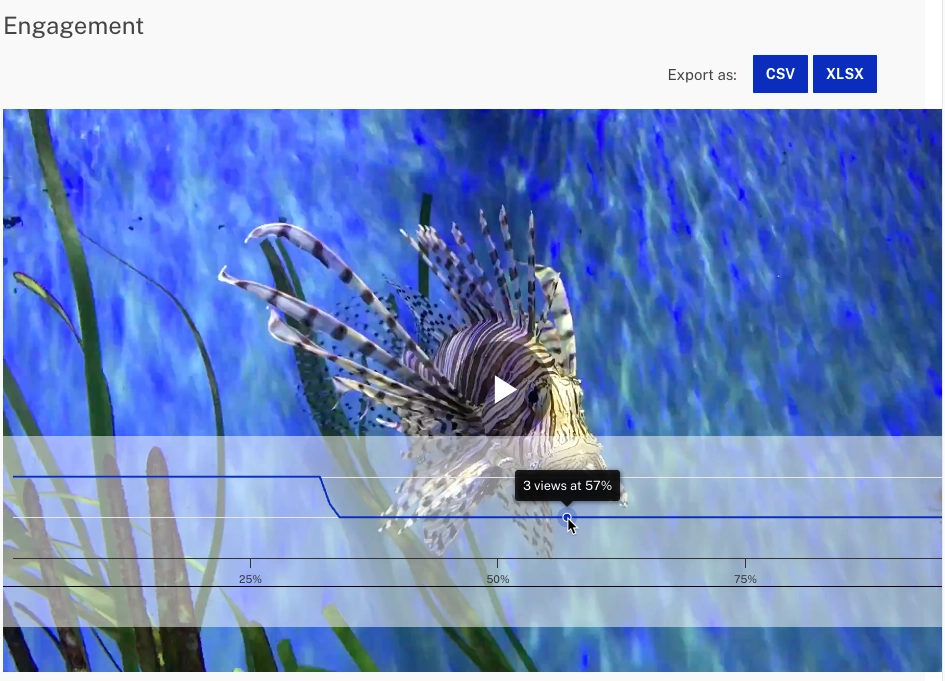
Video Views タイルは動画プレーヤーを埋め込み、Analytics タブから直接動画を再生して視聴者が見ている内容を確認できるようにします。
Performance
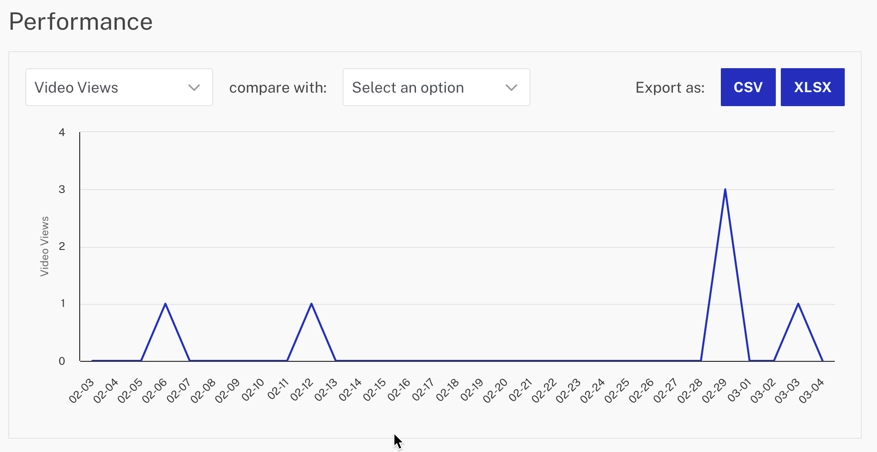
Performance チャートは、選択した指標について過去 30 日間の日次データをプロットし、比較系列をオーバーレイすることもできます。
操作
- メイン系列を変更するには指標ドロップダウン
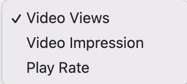
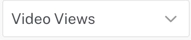 をクリックします。利用可能な指標は Video Views、Video Impressions、Play Rate、Viewed Minutes、Engagement Score、Unique Viewers です。
- 2 つ目の系列をオーバーレイするには compared to ドロップダウン
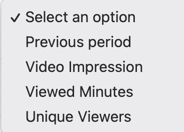
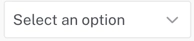 をクリックします。選択肢は None、Previous period、Video Views、Video Impressions、Play Rate、Viewed Minutes、Engagement Score、Unique Viewers です。
- データを CSV または XLSX ファイルとしてダウンロードするには、エクスポート アイコン
 をクリックします。
Video Metrics
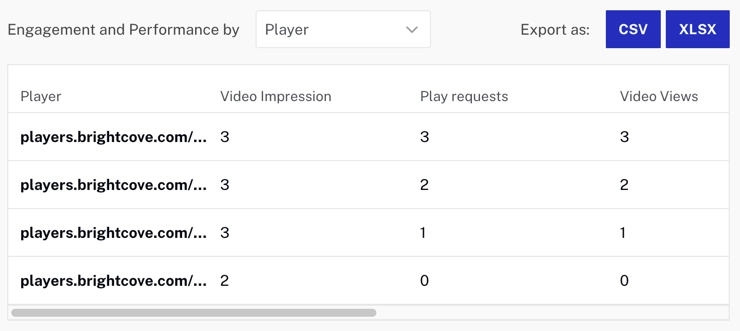
Video Metrics テーブルは、選択したディメンションで同じ指標を分解して表示します。
操作
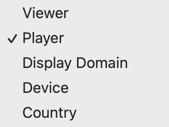
- 行をグループ化するには、グルーピング ドロップダウン
 をクリックします。グループ化の選択肢は Player、Country、Device、Destination Domain、Destination Path、Referrer Domain、Referrer Path、Source Type、Social Platform、Viewer、Caption Track Language、Audio Track Language です。
- データを CSV または XLSX ファイルとしてダウンロードするには、エクスポート アイコン をクリックします。
Caption and Audio Track Analytics
視聴者が再生中に字幕を有効にしたりオーディオ トラックを切り替えたりすると、Caption and Audio Track Analytics セクションに、その動画のアクティビティを集計した 2 つのテーブルが表示されます。
Captions Enabled by Language
このテーブルは、視聴者が有効にした字幕の言語と、各言語で字幕が有効にされた回数を示します。各行には字幕言語コードと Captions Enabled のカウントが表示されます。
Audio Track Selected by Language
このテーブルは、視聴者が選択したオーディオ トラックの言語と、各オーディオ トラックが選択された回数を示します。各行にはオーディオ トラックの言語コードと Audio Track Selected のカウントが表示されます。
操作
- Language グルーピング ドロップダウンを使用して、データを言語別にグループ化して表示します。
- データを CSV または XLSX ファイルとしてダウンロードするには、エクスポート アイコン をクリックします。