
ステップバイステップ:Open Broadcaster Software (OBS) を使用した Live モジュールの利用
Live モジュールで使用できるすべての機能については、Live モジュールを使用したライブイベントの作成と管理を参照してください。高品質で安定したライブストリーミング体験を確保するためのベストプラクティスと推奨事項については、Live モジュールのガイドラインとベストプラクティスを参照してください。Brightcove がライブストリーミング動画を配信するためのすべてのオプションの一覧については、ライブストリームの配信を参照してください。
このクイックスタートを完了すると、次のことができるようになります:
- Live モジュールを使用してライブイベントを作成する
- ライブイベント用にエンコーダーを設定する
- イベントをトリミングしてアカウントの VOD アセットとして保存する
このクイックスタートでは、Open Broadcaster Software (OBS) Studio を使用してさまざまなデバイスにライブイベントを配信する方法を説明します。OBS は動画録画およびライブストリーミング向けのオープンソースソフトウェアで、こちらからダウンロードできます。Live モジュールでは他のエンコーダーも使用できます。
対象者
Live モジュールを使用してライブストリーミングイベントを配信する必要があるすべてのパブリッシャー。
前提条件
- Live モジュールにアクセスできるエンタープライズアカウント
- イベントを配信するためのカメラ
- エンコードソフトウェアが必要です。このクイックスタートでは無料でダウンロードできる OBS Studio を使用します。
制限事項
- エンコーダーは RTMP または SRT ストリームを出力する必要があります。
- ライブ配信には 20〜30 秒の遅延が発生します。
- ストリーミングはイベント開始から 30 分以内に開始する必要があります(デフォルトのアカウント設定)。
ライブイベントを配信するための手順
Live モジュールを使用してライブイベントをストリーミングするには、次のタスクを実行します:
新しいライブイベントの作成
- Studio にログインします。
- Live モジュールを開きます。
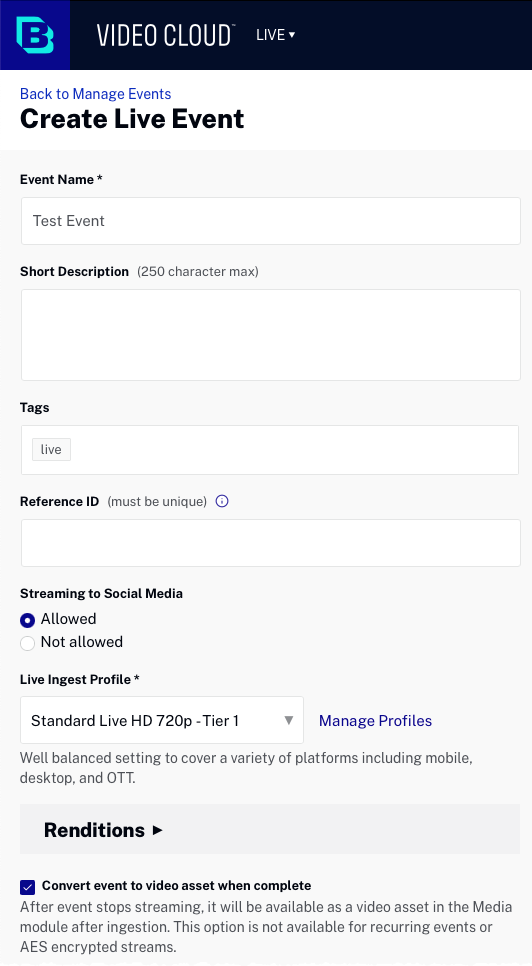
- Create Event ボタンをクリックして新しいイベントを作成します。
- Event Name を入力します。
- イベントの Tags を入力します。
- アカウントに必須のカスタムフィールドが設定されている場合は、カスタムフィールドに値を割り当ててください。
- ドロップダウンリストから Live Ingest Profile を選択します。ライブ取り込みプロファイルは、作成されるライブレンディションの数と品質を制御します。
- Convert event to video asset when complete を選択します。これにより、イベントが Media モジュールの動画として保存されます。
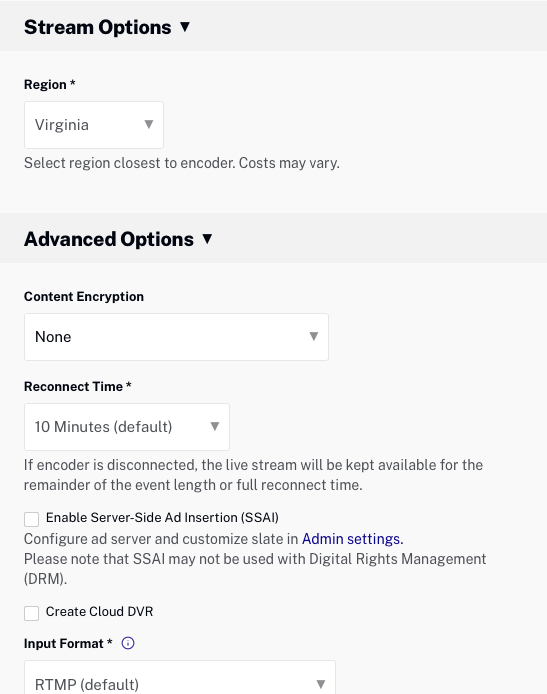
- Stream Options セクションで、現在地に最も近い Region を選択します。
- Advanced Options セクションで、Reconnect Time を 10 分に設定します。
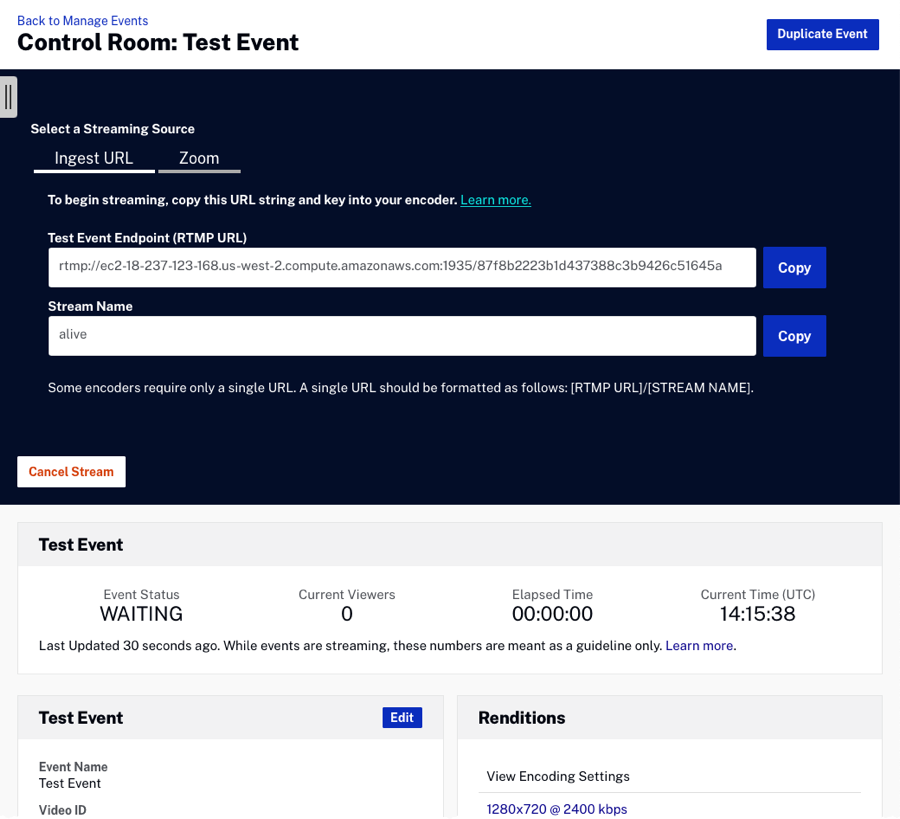
- Create Event をクリックします。Live モジュールから Stream Endpoint (RTMP URL) と Stream Name が返されます。これらの値はエンコーダー設定で使用されます。
エンコーダーの設定
このセクションでは、ライブストリーミングイベントをサポートするために OBS Studio エンコーダーを設定して使用します。OBS Studio ソフトウェアはカメラからの入力を取り込み、CDN で配信できるストリームを生成するデスクトップアプリケーションです。ライブストリーミングイベントの配信に適したハードウェアやその他のソフトウェアベースのエンコーディングソリューションもあります。OBS Studio ソフトウェアはこちらからダウンロードできます。
- OBS Studio を開きます。
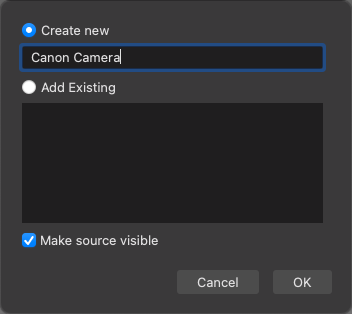
- Sources セクションで + をクリックして新しいソースを追加します。リストから Source を選択します。このクイックスタートではカメラを使用して動画をキャプチャするため、Video Capture Device を選択します。
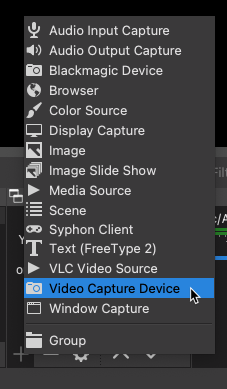
- 新しいソースの名前を入力して OK をクリックします。
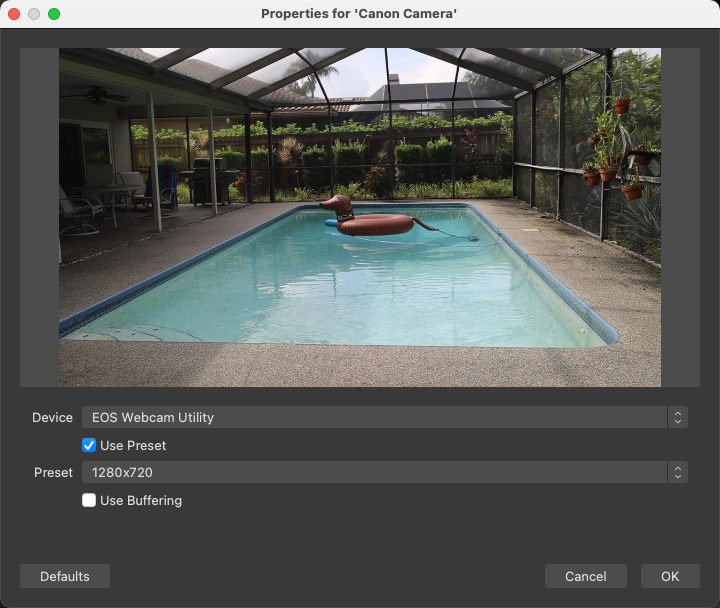
- Device リストからカメラを選択します。プロパティダイアログにプレビューが表示されます。OK をクリックします。
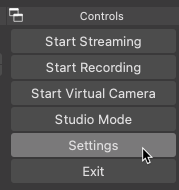
- Controls セクションで Settings をクリックします。
- Settings ダイアログの左側で Stream をクリックします。
- Stream の Service で Custom... を選択します。
- Server には、Live モジュールが提供する Stream URL を使用します。
- Stream Key には alive を使用します。
- OK をクリックして設定を保存します。
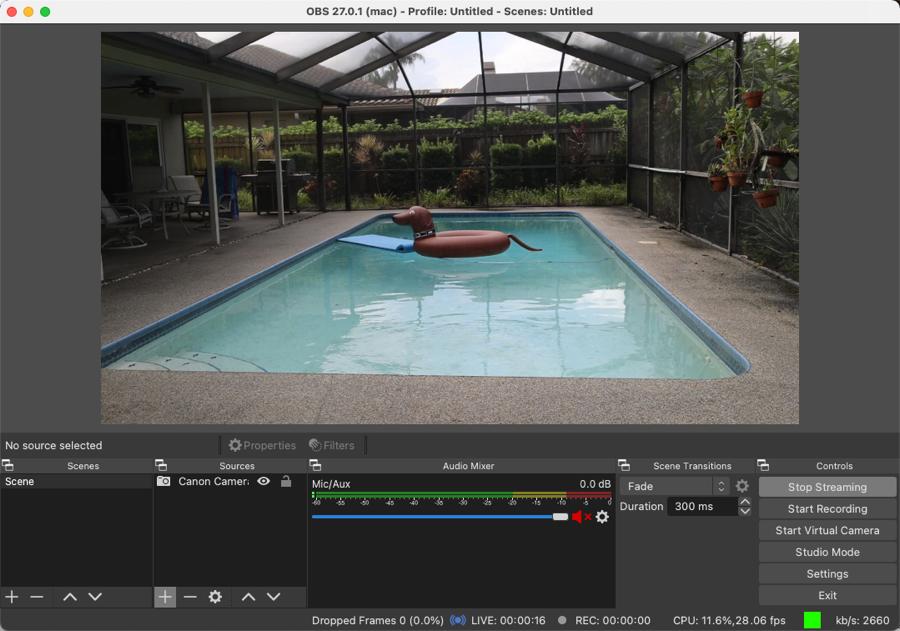
- Controls セクションで Start Streaming をクリックします。ライブストリームが開始されます。
ライブイベントの公開
ライブイベントの埋め込みコードを生成するには、次の手順に従います:
- Live モジュールに戻ります。
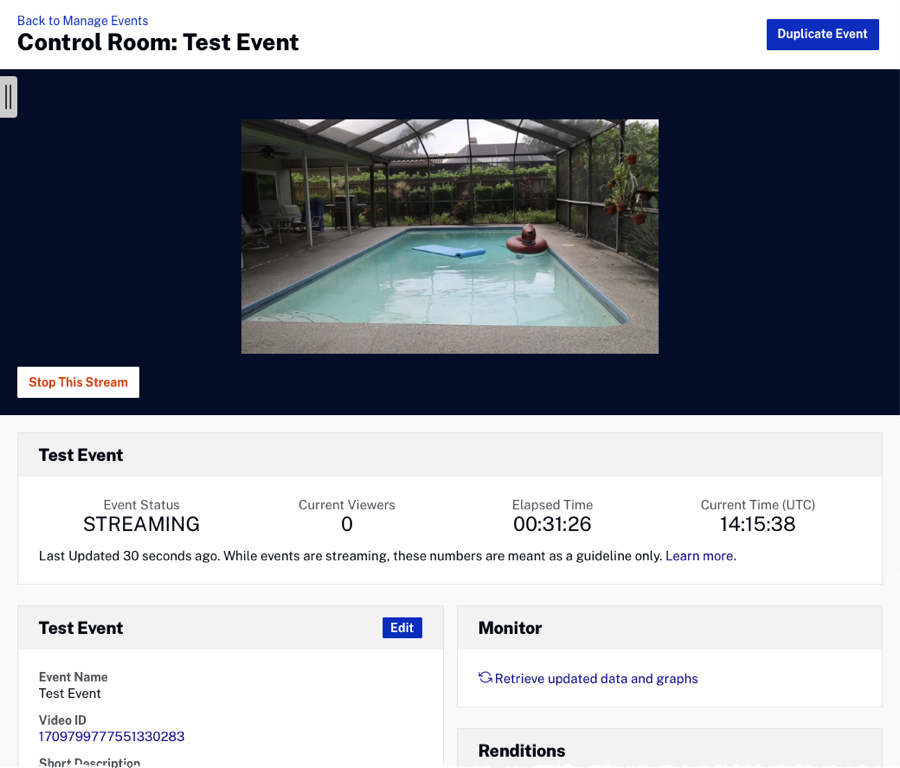
- イベントの調整室ページが表示されていない場合は、Live タブをクリックしてライブイベントの一覧を表示します。イベント名をクリックして調整室ページを開きます。
- ライブストリームが表示されていることを確認します。エンコーダーを起動してからライブストリームが表示されるまで 1 分程度かかる場合があります。
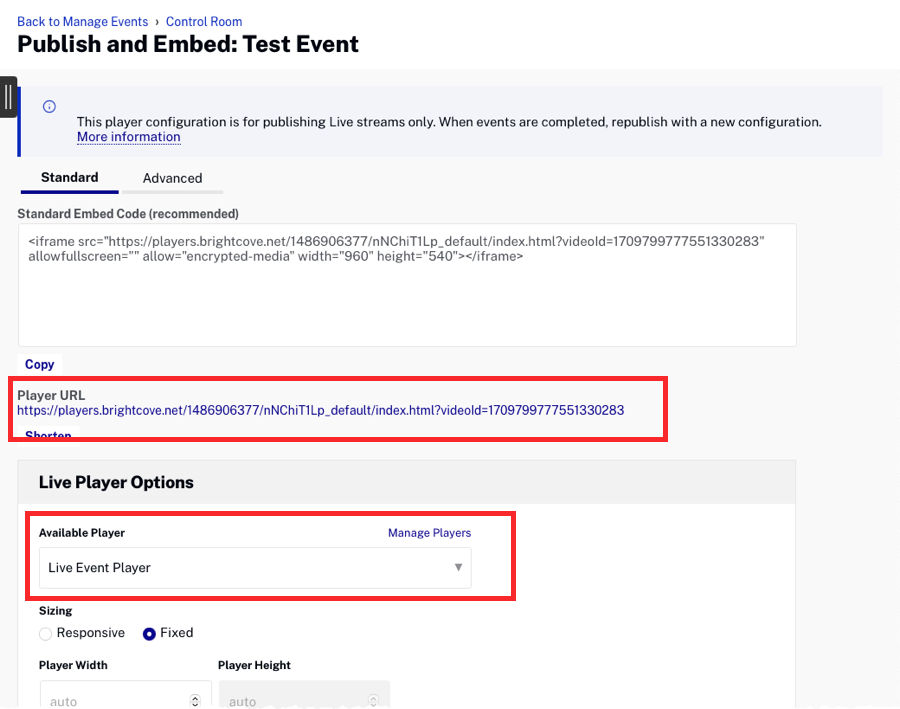
- ライブイベントを公開するには、左ナビゲーションの Publish and Embed をクリックします。
- Available Player ドロップダウンを使用してプレーヤーを選択します。
- Player URL をクリックしてライブストリームを視聴します。
- ライブストリームが終了したら、調整室ページの Stop This Stream ボタンをクリックします。また、OBS Studio に戻り、Stop Streaming ボタンをクリックしてエンコーダーのストリーミングを停止します。
クリップの作成
Live モジュールには、完了したイベントからビデオクリップを作成する機能があります。クリップはライブイベントの進行中にも作成できます。クリップを作成する理由はいくつかあります:
- ソーシャルメディアに投稿できる短いティーザークリップを作成する
- 投稿したい動画の長さを制限する(ほとんどのプラットフォームは動画の長さを制限しています)
- 短い動画の方がソーシャルメディアでのパフォーマンスが良いことがわかっている
クリップはイベント終了から 14 日以内にのみ作成できます。それ以降は Create Clip ボタンが無効になります。イベントが 24 時間を超える場合は、最後の 24 時間のみクリッピングが可能です。
クリップを作成するには、次の手順に従います:
- Live モジュールに戻ります。
- Completed タブをクリックします。
- イベントを見つけ、イベント名をクリックして調整室を開きます。
- 左ナビゲーションで Create Clip をクリックします。クリッピングエディターが開きます。
- フォーカスタイムラインのクリッピングハンドルをクリックしてドラッグし、クリップの開始点と終了点を設定します。
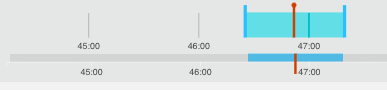
- Preview Clip をクリックしてクリップをプレビューします。必要に応じて開始点と終了点を調整できます。
- Save をクリックします。
- Clip Name およびその他のメタデータ値を入力します。アカウントの必須フィールドも表示されるので、値を割り当ててください。
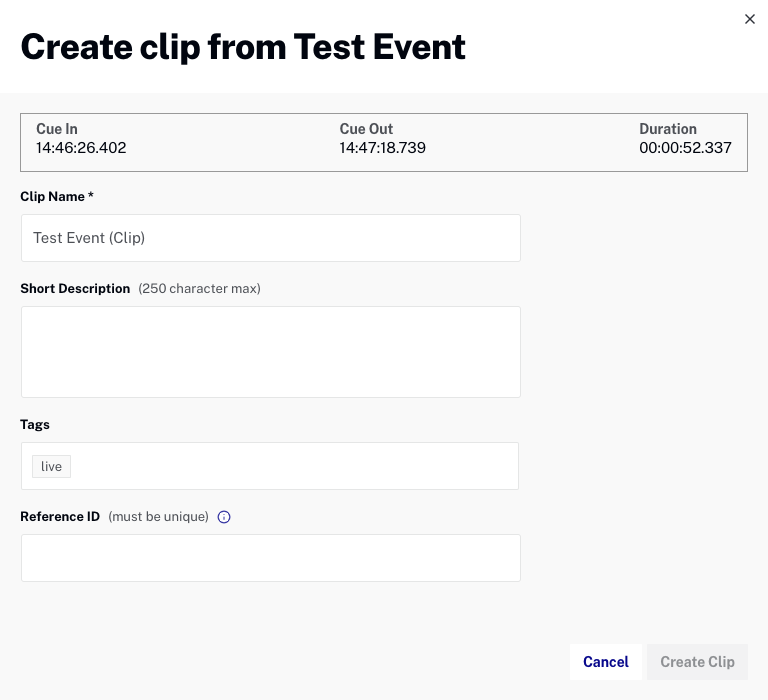
- Create Clip をクリックします。取り込み処理が開始され、クリップがアカウントに保存されます。
- クリップはクリップエディターの下に表示されます。Publish to Social をクリックして、Brightcove Social を使用してソーシャルメディアのいずれかの配信先にクリップを公開します。Social モジュールを使用した動画の公開については、 {% if site.product_short == "Video Cloud" or site.product_short == "Beacon" %} ソーシャルメディアプラットフォームへの動画の公開を参照してください。 {% endif %} {% if site.product_short == "Live" %} ソーシャルメディアプラットフォームへの動画の公開を参照してください。 {% endif %}
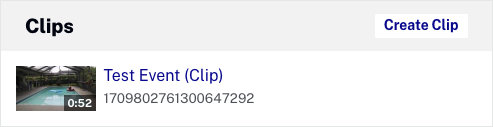
クリップはイベントの調整室にも表示されます。
ライブストリームの問題のトラブルシューティング
ライブイベントの動作についてさらにサポートが必要な場合は、お問い合わせください。できるだけ迅速に対応するために、サポートが問題を解決するために必要な情報を以下に示します。
- ストリームが抱えている具体的な症状。たとえば、まったく再生されないのか、それともカクつきやフリーズが発生するのか?
- このストリームが過去に正常に動作していたかどうか
- エンコーダーで使用しているエントリポイント URL
- 使用しているエンコーディングソフトウェアとハードウェア
- ライブイベントを公開したプレーヤーの URL
- ライブアセットのビデオ ID
- エンコーダーから公開ポイントホストへのトレースルートの結果