
Liveモジュールを使用したクリップのスケジューリング
調整室でのクリップのスケジューリング
- Liveモジュールを開きます。
- スタティックエントリポイントを使用して新しいライブイベントを作成するか、以前に作成したイベントにアクセスします。
- 調整室で、スケジュールされたクリップセクションまでスクロールダウンします。
- スケジュールされたクリップを追加をクリックして新しいクリップをスケジュールします。

- モーダルウィンドウが表示されます。開始日時と終了日時を選択します。
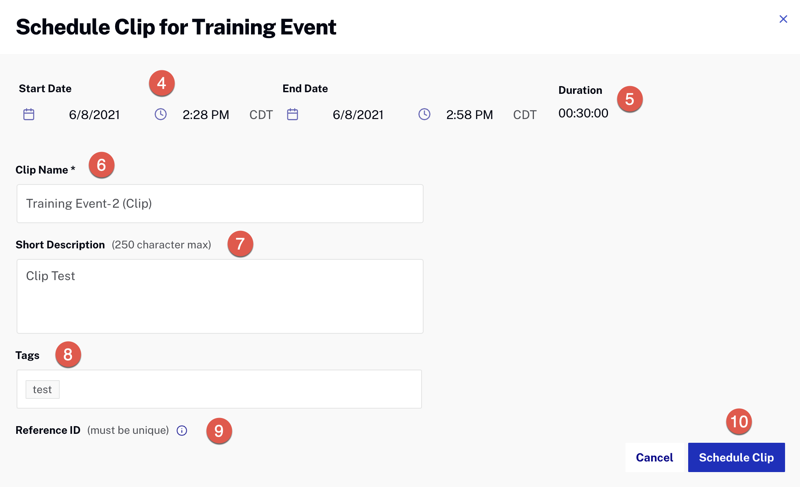
- クリップの長さが自動的に計算されます。
- 名前を付けます。
- 短い説明を書きます。(オプション)
- 必要であればタグを割り当てます。(オプション)
- リファレンスIDを追加します。IDはStudioアカウント全体で一意の値である必要があります。(オプション)
- クリップをスケジュールをクリックします。
- スケジュールされたクリップを更新するには、クリップをクリックします。
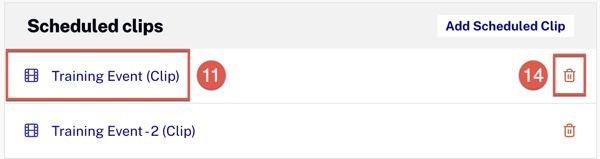
- 必要な変更を加えます。
- クリップを更新をクリックします。
- スケジュールされたクリップを削除するには、ゴミ箱アイコンをクリックします。
クリッピングページでのクリップのスケジューリング
- 調整室で、左メニューからクリップを作成をクリックします。
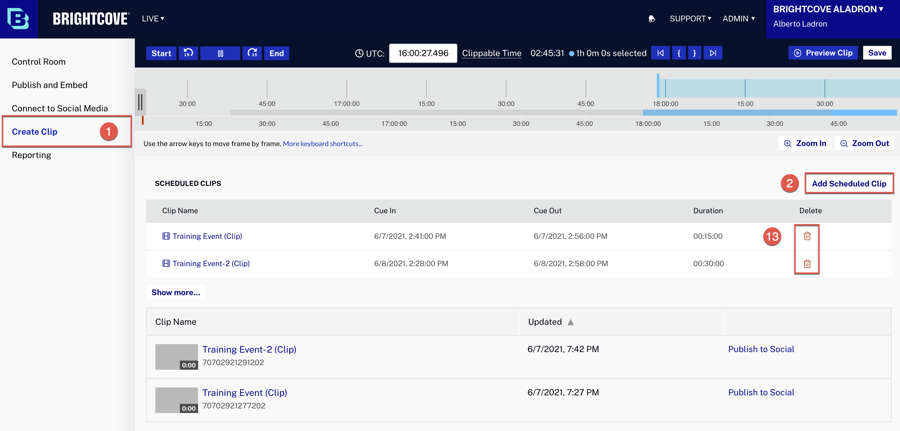
- スケジュールされたクリップを追加をクリックして新しいクリップをスケジュールします。
- モーダルウィンドウが表示されます。開始日時と終了日時を選択します。
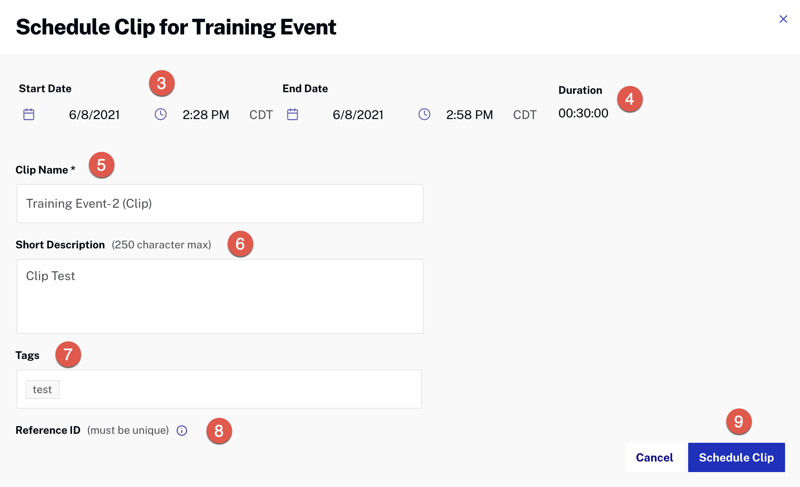
- クリップの長さが自動的に計算されます。
- 名前を付けます。
- 短い説明を書きます。(オプション)
- 必要であればタグを割り当てます。(オプション)
- リファレンスIDを追加します。IDはStudioアカウント全体で一意の値である必要があります。(オプション)
- クリップをスケジュールをクリックします。
- スケジュールされたクリップを更新するには、クリップをクリックします。

- 必要な変更を加えます。
- クリップを更新をクリックします。
- スケジュールされたクリップを削除するには、ゴミ箱アイコンをクリックします。